
Dailymotyion(デイリーモーション)をご存知でしょうか?デイリーモーションは動画サイトですが、広告を消す方法があるとしたらどうでしょうか。パソコンでchromeにて視聴するときに広告を非表示にする方法、iOS、アンドロイドでの方法を解説します。

目次
- 1Dailymotion/デイリーモーションとは
- ・フランスの動画共有サービス
- ・広告が多いことで有名
- 2Dailymotion/デイリーモーションの広告を消す/非表示にする方法
- ・パソコンとスマホ
- ・広告ブロックアプリを使用
- ・ブラウザに搭載された機能を使用してサイトの広告をブロック
- 3Dailymotion/デイリーモーションの広告を消す/非表示にする手順
- ・iOS/iPhoneの場合
- ・アプリインストール
- ・サファリ上で起動
- ・chrome/アンドロイドの場合
- ・拡張機能の適用を確認
- 4Dailymotion/デイリーモーションをダウンロードして視聴するのもあり
- ・ダウンロード保存する方法
- ・まとめ ダウンロードより広告非表示で観覧が主流に
- ・併せて読みたい!動画に関する記事一覧
Dailymotion/デイリーモーションとは

動画共有サイトはyoutubeによって全世界に広く知られています。投稿者に著作権が保有される動画をアップロード、自由に公開、観覧できるサイトです。
この仕組をして、今ではyoutuberやインフルエンサーなど、膨大なアクセス数を背景とした広告収入が、動画の作成者個人の大きな利益を生む手段にもなっています。

youtubeは世に知られても、まだインフルエンサーが安易には聞かれなかった頃、ネット上には様々な動画共有サイトがひしめき、正に群雄割拠の様相を築いていました。
サイト郡ではそれぞれに著作権の網を掻い潜り、多様なごまかしを使ってアニメや映画の丸上げが横行しました。群がる利用者がサクセスを稼ぎ、マイナーなサイトも利益を出すことが出来たのです。
その戦国時代を生き抜き、今なお確実に一部でアクセスを獲得しているのがDailymotion(デイリーモーション)というサイトです。
フランスの動画共有サービス

Dailymotyion(デイリーモーション)はパリで最初の一歩を踏み出したサイトです。デイリーモーションは現在までに様々な会社に筆頭株主を歴任されましたが、フランスを拠点としていることには変わりありません。
デイリーモーションは同時に利用登録者数100万人以上、一日の動画投稿数は1万件に届こうかという、ヨーロッパで最大規模の動画共有サイトでもあります。
広告が多いことで有名

特に日本で、動画共有サイトの戦国時代が終わりを告げたのは、著作権法の整備によるものです。
ニコニコ動画やyoutbeのように、著作権侵害の作品でなくともアクセスを得られる事で、法律の厳正化に対処出来た大手もあります。
しかし、民間放送のアニメや映画にアクセス数を頼ったマイナーサイトは閉鎖を免れませんでした。厳密には複雑な背景がありますが、単純にはこう言えると考えます。

この危機に面して各所で採用されたのが、ポップアップ広告、そして事前再生型の広告です。ユーザーではなくサイト自体が広告収入を求めたのです。
特にマイナー側の動画共有サイトではその傾向が顕著で、何重にもポップアップが出現したり、目的の動画の前に勝手に広告が再生されるようになりました。
著作権厳正化によるアクセス減少の強烈な影響は、ニコニコ動画やyoutubeにさえ広告を導入させる程の衝撃でした。ですから、Dailymotyion(デイリーモーション)が特別広告が多いかと言えば、一概には言えません。
如何わしいサイトなら、比にならない広告数です。
Dailymotion/デイリーモーションの広告を消す/非表示にする方法

如何わしいサイトに比べて少ないと言っても、Dailymotyion(デイリーモーション)の広告は十分に煩わしいものです。デイリーモーションは主には事前再生型の広告ですが、途中では下がる場合もあります。
非表示できれば、それに越したことはありません。いくつか方法がありますので、紹介していきます。
パソコンとスマホ

Dailymotyion(デイリーモーション)はパソコンとスマホのどちらからも利用できます。それぞれ、広告の非表示方法は違っていますので、それぞれに解説します。
単純には、広告を消すためのアプリを利用するスマホと、ブラウザの設定で非表示を試みるパソコンという別れ方です。
広告ブロックアプリを使用
スマートフォンの場合はブラウザの選択肢、そして設定項目ともにパソコンに比べて制限されます。
iOSやアンドロイドでは、ブラウザだけでなく全てのアプリはOSの仕様に影響され、固有の機能を十分に発揮できない場合もあります。
例えばiOSではサファリにポップアップブロック機能を有しますが、オンにしても、事前再生型の広告には効きません。chromeに至っては機能自体が設定できません。
その分、機能特化型アプリが尖っています。よってブロック用のアプリを導入することが解決の糸口です。
ブラウザに搭載された機能を使用してサイトの広告をブロック
逆にパソコンの場合はソフトウェアの互換性が強力です。もとを辿れば、Dailymotyion(デイリーモーション)もポップアップシステムもパソコンで作られたソフトウェアです。
簡単に言うと設定できる項目が多くて、ソフトウェアに内蔵された機能が強力だから、ブラウザがなんとかしてくれるということです。
Dailymotion/デイリーモーションの広告を消す/非表示にする手順
Dailymotyion(デイリーモーション)の広告を非表示にする手順を、iOSとパソコン、アンドロイドの場合でそれぞれ解説します。
実はアンドロイドはwindowsに近い部分があり、今回はパソコンと同様、chromeを利用して広告非表示の方法を紹介します。
iOS/iPhoneの場合
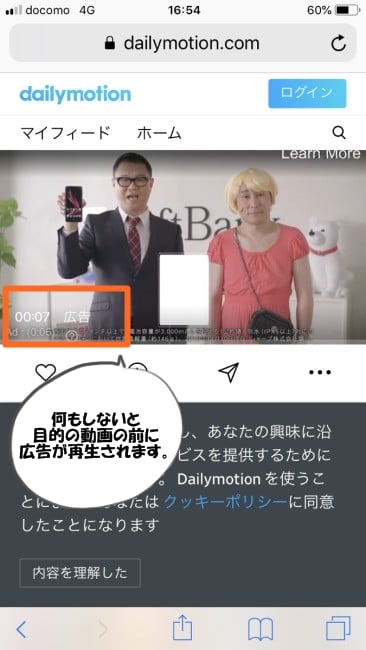
前提として、最新に更新したのiOSでサファリを利用し、Dailymotyion(デイリーモーション)の動画を再生する場合の紹介とします。
何もしない状態では、目的の動画を再生する前に何秒かの広告が勝手に再生されます。
アプリインストール
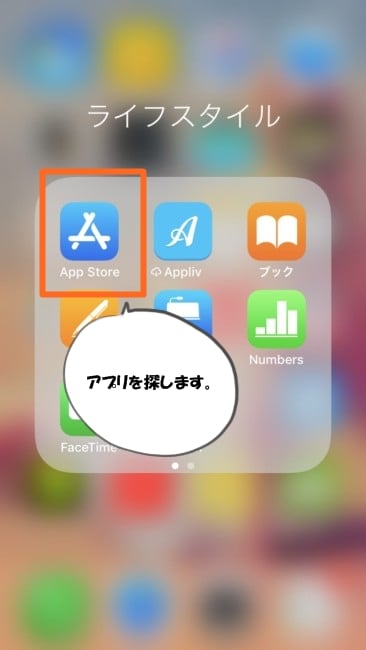
今回利用するアプリは「AdFilter」です。
「app store」にて配信されていますので、まずは起動します。
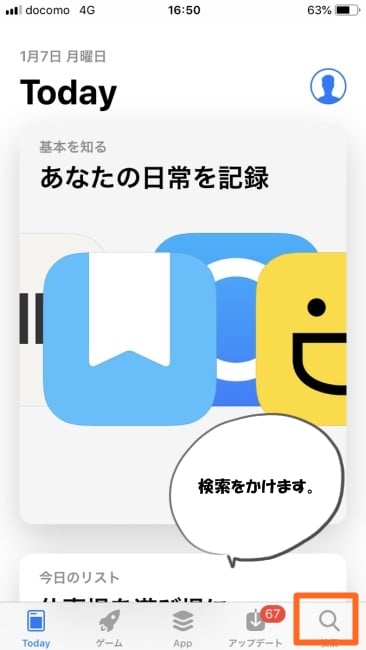
検索機能を利用します。
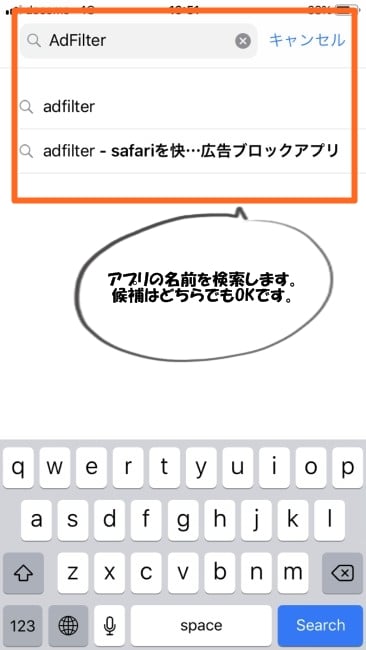
「AdFilter」をキーワードへ入力します。適当でも候補が出てきます。画像の候補ならどちらでも良いです。
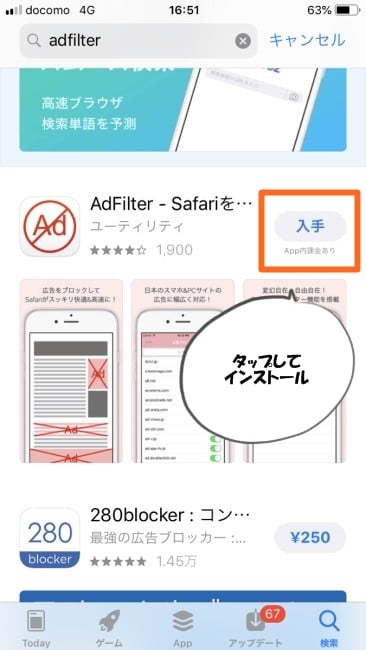
同名のアプリの入手をタップしてインストールします。
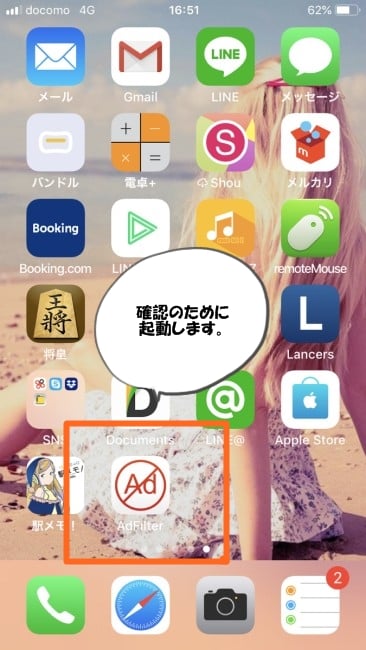
インストールが完了したら、確認のために起動します。app storeの開くか、アイコンをタップしてください。
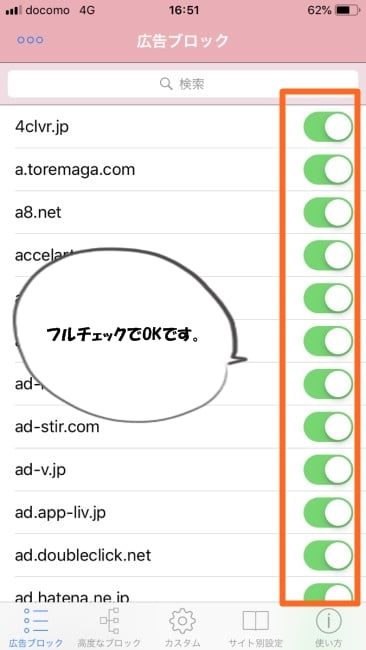
画像のように、スイッチが全てオンになっていることを確認します。
サファリ上で起動
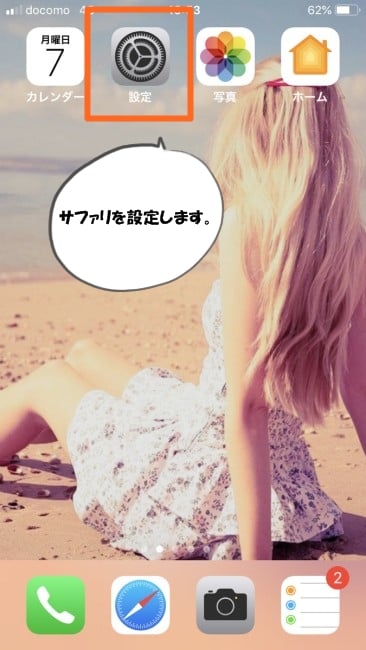
次にサファリの設定を行います。インストールしたツール「AdFilter」をサファリの上で起動します。
設定アプリを展開します。
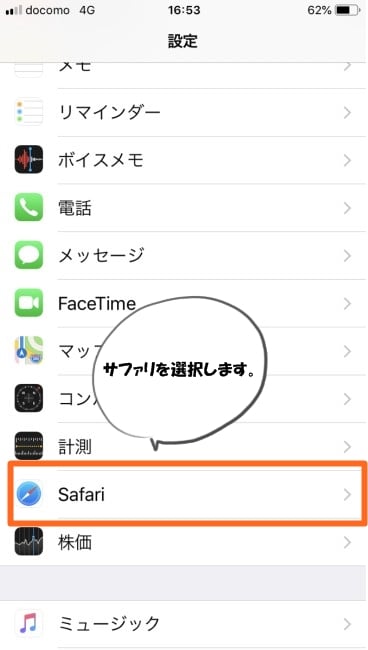
「Safari」を選択します。
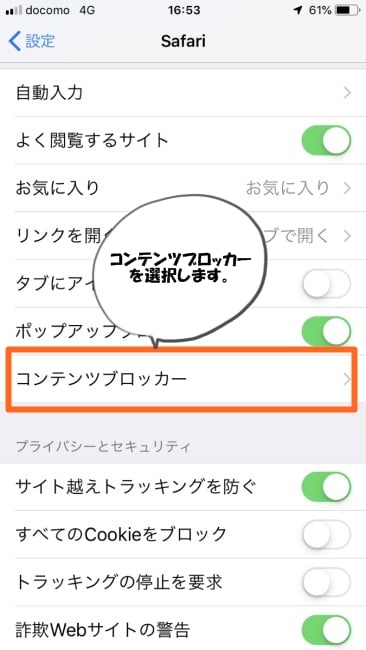
「コンテンツブロッカー」を選択します。
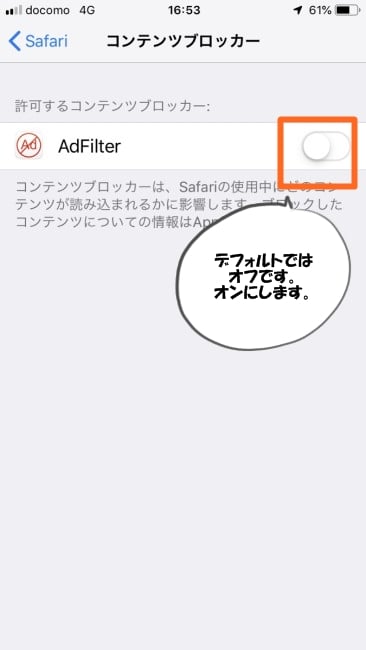
「AdFilter」が表示されているはずですので、スイッチをオンにします。デフォルトではオフに設定されています。
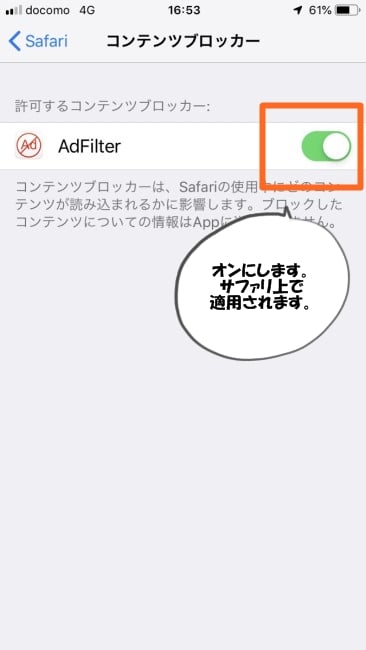
スイッチをオンにすることでサファリ上でAdFilterが稼働します。
この状態でDailymotyion(デイリーモーション)を利用すれば、広告の自動再生が停止されます。
「AdFilter」をインストールするだけでは適用されません。サファリの設定から、サファリ上でAdFilterを起動する手順が必要です。
chrome/アンドロイドの場合
パソコン、アンドロイドでDailymotyion(デイリーモーション)の広告を非表示にする方法を解説します。
ここではchromeを利用して広告の非表示を試みます。拡張機能を導入して広告を非表示とする方法を取ります。
まずはchromeのブラウザ画面右上、縦の3点リーダーからメニューを開きます。
メニューから設定を選択します。
デザインコンテンツの「テーマ Chromeウェブストアを開く」を選択します。
今回適用する拡張機能の名前は「AdBlock」です。スマホのアプリと名前は同じです。左上の検索エリアに名前を入力して検索します。
「AdBlock」を「Chromeに追加」ボタンクリックで追加します。
追加する石の確認を求められたら、「拡張機能を追加」を選択して追加してください。
課金を促されますが、必須ではありませんのでそのままページを閉じてください。
拡張機能の適用を確認
拡張機能の追加作業を終えると、chromeにAdBlockが適用されていますが、確認の方法を紹介します。
設定タブの左上にある「Ξ」からメニューを開きます。
拡張機能をクリックして展開します。
AdBlockの拡張機能がオンになっているのを確認します。
これでChromeからDailymotyion(デイリーモーション)を利用した時に、勝手に再生される広告を停止できます。
Dailymotion/デイリーモーションをダウンロードして視聴するのもあり
デイリーモーションは動画自体をダウンロードしてしまえば、広告も何もありません。これも広告を非表示にする一つの方法です。
ダウンロード保存する方法

デイリーモーションの動画のダウンロードの方法は多岐に渡りますが、ここではパソコンとスマホのそれぞれに一つずつ紹介します。
尚、デイリーモーションなどに違法アップロードされた動画と知りながらダウンロードする行為は、法律にふれる行為です。
自己責任の元、このような場合にはデイリーモーションのダウンロードを行わないようにしてください。
パソコン
今回は、デイリーモーションの動画をPCでダウンロードする方法として、Dailymotyion(デイリーモーション)ダウンロードと言うサイトの利用を紹介します。
Googleなどで検索してサイトを開いてください。
Dailymotyion(デイリーモーション)でダウンロードする動画を再生します。デイリーモーションのページのURLをコピーします。
「Dailymotion(デイリーモーション)ダウンロード」のURL打ち込みエリアに先程のコピーをペーストします。
ダウンロードのタイプを選択します。通常のMP4がおすすめです。
ダウンロードが完了しました。再生して確認してください。
スマホ
iphone、アンドロイドでDailymotionの動画をダウンロードする方法には、「Clipbox」や「iSafePlay」などのアプリの利用がありました。
しかし、H31.1月現在、この類のアプリはapp storeからの入手ができなくなっているなど、激しく規制されいます。
もし、以前ダウンロードをしていて手元にアプリが有っても、以前出来ていたダウンロードができなくなっています。
筆者の探した限りでは、紹介できるダウンロード方法はありません。パソコンでダウンロードした動画をスマホに移動するなど、別のアプローチをとった方が現実的ですし、楽です。
まとめ ダウンロードより広告非表示で観覧が主流に

著作権保護を強化する傾向は国際的に顕著です。逆流することがない限り、ダウンロードは制限されるばかりで緩和されることは期待できません。
現在の環境では、広告を非表示にしてオンラインで観覧することが最もストレスのない方法と考えます。
少しでもこの記事が役立てば幸いですが、更に詳しく動画のダウンロードなどについての記事が、app worldに掲載されています。ぜひこちらも目を向けて見てください。
併せて読みたい!動画に関する記事一覧
 Dailymotion(デイリーモーション)の安全性は?ウイルスの危険性は大丈夫?
 Clipboxの使い方まとめ!動画保存・設定方法まで徹底解説
 ツイキャスの動画を保存/ダウンロードする方法【Android/iPhone】
