
2026年06月26日更新
LINEではトークを読むと、既読がつくようになっています。これを非表示にすると、既読になるのか。また、LINEのトークを非表示にせず、既読をつけないで未読のまま読む方法はあるのか。今回は、そんなLINEトークの非表示と既読に関する疑問を解決します。
目次
LINEで未読トークを非表示にすると既読になる?
LINEでメッセージやスタンプなどを受信すると、スマートフォンやPCなどLINEを入れている端末に通知がいきます。
そして、最新のメッセージがあるトークが、トーク一覧画面の上に表示されます。そのトークを開きメッセージを確認すると、相手に読んだことを伝えるための既読マークがつきます。
一方、既読にしていないトークには、右側に未読メッセージの数を表す数字が表示されます。では、このトークを非表示にすると、なにが起こるのか。まずはその疑問について答えていきます。
※上画像に表示されている3つの相手は、すべて企業の公式LINEアカウントとなってます。
既読にはならない
LINEのトークを非表示にすると、LINEのトーク一覧からそのトークが消えます。これが”LINEトークの非表示”です。非表示には”友だちの非表示””タイムラインの非表示”も存在していますが、すべて別の非表示なので要注意。
非表示時の既読/未読問題ですが、結論からいうと、未読のメッセージが既読になることはありません。なぜなら、トークを開いたわけではないからです。
上がLINEのトークを非表示にした例です。非表示にしたいLINEトークを選び、非表示設定にすると、左のように選んだトークが非表示化されます。この時、未読のトークが既読になることはありませんので、既読をつけないままトークを一覧から削除することが出来ます。
なお、この削除はあくまで”一時的な非表示”となります。その意味については、後述します。
未読トークを非表示にする方法
肝心のLINEトークを非表示にする方法は、次の通りです。LINEアプリを起動したら、トーク一覧の画面を開きます。次に、LINEトーク一覧から非表示にしたいトークを左へスライドさせてください。
すると、「既読」「非表示」「削除」という項目が現れますので、「非表示」を選択してください。
トーク内容は削除されません、という確認メッセージが出ますが、ここも「非表示」をタップしてください。すると、LINEのトーク一覧画面から、選んだトークが非表示になりました。
この方法を使えば、未読のメッセージがないトークでも、LINEのトーク一覧画面から非表示にすることができます。
友だちが多くてトークがごちゃごちゃしてしまった時は、非表示を使ってLINEを整理することができます。既読をつけない方法ですので、既読スルーとなることもありません。
 LINEで知らない人から迷惑トークが届く?なぜ友達リストにいる?仕組みと対処法を解説
LINEで未読トークを非表示にする時の注意点
LINEを整理して見やすくしたい時、トークの非表示は便利です。しかしながら、そんなLINEのトーク非表示設定には、注意したいポイントがあります。
再表示した時に既読がつく
LINEのトーク非表示設定において、まず注意しておきたいポイントは、再表示についてです。非表示にしたLINEトークは、既読をつけないままLINEのトーク一覧から非表示化されます。しかし、一度非表示にしたトークから、非表示を解除すると、既読になるのです。
その理由を説明する前に、LINEの非表示リストについて解説します。LINEの設定画面には、友だちの非表示リスト、ブロックリストを確認する項目が存在しています。
友だちの非表示リスト、ブロックリストを確認する場合は、LINEアプリ起動後に「友だち」画面を開き、画面左上にある歯車タップをします。こちらがLINEの設定画面です。
LINE設定項目の中から「友だち」を探し、タップします。すると、LINEに登録してある友だちの非表示リスト/ブロックリストが確認できます。こちらでLINEの友だち一覧から非表示にしている相手を、再度非表示できるようにすることができます。
同じように、LINEアプリ起動→歯車(LINE設定ボタン)とタップしていくと、「トーク」という項目にもたどり着くことができます。しかし、LINEの設定からトーク設定を開いても、トークの非表示に関する設定は存在していません。
つまり、LINEトークは「友だち」のように、LINE設定から非表示の解除を行うことができないというわけです。
LINEのトークで設定した非表示を解除する場合は、非表示設定を行った友だちをタップし、トークを選択する必要があります。しかし、トークをタップするとは、LINEのトーク画面を開くということです。
既読をつけない=未読のままにする、という意味ですので、ここでトーク画面を開いてしまうと、未読ではなくなってしまい、既読となるのです。
つまり。LINEのトーク非表示解除は、友だちの非表示/ブロックを解除する時のように、非表示リスト/ブロックリストを出すことが出来ない。解除するには、非表示にした友だちをタップし、トークを開くしかない。ということです。
この時、LINEの友だち一覧から、トークを非表示にしてある友だちを選択する必要があるので、どの友だちに非表示設定を使ったのか覚えておく必要があります。
ここがLINEトークの非表示に関する、面倒な仕様です。しかし、「友だち」画面からトークを開かずとも、非表示設定が解除されてしまうこともあります。
未読は一時的な対処法に過ぎない
LINEにおけるトーク非表示設定の注意点その2は、LINEトークの非表示設定が一時的なものでしかないということです。
トークを非表示にすると、未読/既読にかかわらず、そのトークがLINEのトーク一覧画面から非表示になります。未読のトークには既読をつけないで、未読のまま非表示にします。
しかし、これはあくまで現時点でのトーク内容を非表示にする設定です。友だちをブロックしたわけでも、LINEから削除したわけでもありません。
要するに、非表示にしたトークに新しいメッセージやスタンプが送られると、再度一覧画面に表示されてしまうわけです。この時、未読だったLINEトークが既読になることはありませんが、非表示が勝手に解除されてしまうのは、ちょっと面倒です。
PCから非表示と非表示解除もできる
PCのLINEから既読を付けずに非表示を行うことも出来ます。PC版LINEの非表示方法、非表示の注意点も同様なので、この項目でまとめて紹介します。
PCからLINEトークを非表示にする場合、まずPCからLINEを起動。そうしたら、画面左の欄から「…」をクリック。
LINEトークの一覧が出ました。次に、このLINEトーク一覧から既読をつけず非表示にしたいルームをクリック。
すると、そのLINEトークルームを非表示にしたり、削除したりすることが出来ます。LINEアプリと同様、削除しても既読にはなりません。しかしここは「非表示」を選択します。
これで、LINEトーク一覧から、選択したLINEトークルームが既読にならないまま非表示化されました。LINEトークの非表示を解除する場合は、左欄から「友だち」のマークを選びます。
自分のLINEに追加してある友だちが表示されます。先程非表示にした友だちを選ぶと、LINEトーク画面が開かれます。LINEアプリと同じく、この段階で既読がつくので要注意。これで、選んだ友だちの非表示が解除され、ついでに既読もつきました。
 LINEのトークを非表示にする・非表示を解除して再表示(戻す/復活)する方法
LINEの未読トークに既読をつけたくない時
LINEで未読になっているトークを、未読のまま読まずに消してしまいたい。そんな時は、主に2つの方法が存在します。
どちらの方法でも、削除されたLINEトークが再度表示されることはありません。ここが、非表示との違いです。
相手をブロックする
特定の相手から届いたLINEのメッセージを、すべて読まずに非表示にしたい、今後も読まずに未読のまま非表示にしたい。そんな時は、相手のLINEアカウントをブロックしてしまうのが一番です。
ブロックした相手からは、LINEのメッセージやスタンプが届くことはありません。友だち一覧にも表示されないので、見たくもない相手なら、LINEから消してしまいましょう。
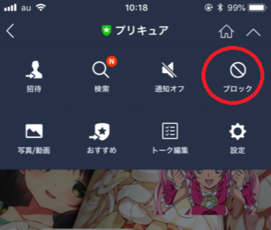
ブロックを実行する場合は、LINEアプリを起動し、「友だち」画面に並んでいる”ブロックしたい相手”を、左にスライドさせます。
すると、その相手をLINEの友だち一覧から非表示にするか、ブロックするかを選択できます。友だちを非表示にしても、LINEトークを非表示にしたときと同様、LINEトークのメッセージやスタンプは拒否できません。完全に非表示にしてしまいたい時は、「ブロック」の方をタップしてください。
ブロックした相手からは、LINEのトークや通話を行うことが出来ません。もし設定したブロックを解除したくなったら、LINEアプリ起動後に「友だち」画面を開き、の左上にある歯車(LINEの設定ボタン)をタップします。
LINEの設定項目内に、「友だち」があるのでこちらもタップ。すると、LINEで設定している”友だちの”非表示リスト、ブロックリストが表示されます。「ブロックリスト」を選択してください。
あとは、再びLINEの友だち画面に表示させたい相手を選ぶだけです。いつでも解除ができますし、ブロックしたことが相手に通知されることもありませんので、見たくない相手からのLINEトークは、友だちのブロックで排除してしまいます。
PCのLINEから永遠に既読をつけないまま非表示にしたい時も、同じように友だち画面からブロックを行います。
トークを削除する
もしその相手からのトークをすべて非表示にしたいのなら、削除してしまうのも手です。削除してしまったトークは、もうLINEで見ることができません。これは、現時点で送られているLINEトークを、トークルームごと永久非表示にする方法です。
しかし、削除したところで新しいトークが送られれば、新しいトークがLINEに表示されてしまいます。新しく届くメッセージやスタンプも非表示にし続けたいのなら、ブロックしてしまうほかありません。
LINEトークルームの削除は、LINEアプリを起動して「トーク」を開き、削除したいトークルームを左へスライドすることで、行えます。
PCからトークを削除する場合も、トーク画面を開き行います。削除したいトークをクリックし、「削除」を選択してください。この場合も既読はつきません。
削除したトークは見れなくなりますので、あとから既読をつけることもできませんが、新しいメッセージは受け取れるので、そちらに既読をつけることは可能です。
ここまでをまとめると、LINEにおけるトークの非表示設定は、一時的な非表示であるというわけです。対して、削除はLINEからこれまでのトーク内容を永久的に非表示にする方法です。そして、ブロックはLINEから今後のトークも非表示にすることが出来る方法となります。
今のトークを非表示にする「非表示」、過去のトークをずっと非表示にする「削除」、未来永劫すべてのトークを非表示にする「ブロック」と考えると、覚えやすいです。
 LINEでブロック/友達削除したら相手にはどう見える?復活する裏技も?
LINEで既読を付けずに内容を見る方法
そんなLINEでは、トークに既読をつけないで、未読のまま内容を見る方法も存在します。これは、既読をつけないで読まずに見る方法と、読むけど既読をつけないですむ方法にわかれます。
読まずに見る方法は簡単ですが、既読をつけないまま読む方法は、少しややこしいです。
機内モードで読む
LINEを未読のまま読む1つ目の方法は、「機内モード」を使い既読になることを防ぐ方法です。まず前提として、こちらはiPhoneのLINEアプリで行う、未読ままLINEトークを読む方法となります。方法は少しややこしいので、注意が必要です。
まず、下画像のようにLINEの未読メッセージの通知が来ている場合、はじめにLINEアプリを起動します。この段階では、まだ機内モードには設定しないでください。
次にLINEアプリを終了します。それからiPhoneの設定画面を開き、「機内モード」をオンにします。「機内モード」では、Wi-Fiや4Gなどの回線、GPSがオフとなります。この状態で開くことにより、既読になることを防ぐという技です。
「機内モード」に設定したら、再びLINEアプリを起動。未読になっているトークのメッセージを、そのまま読みます。読み終えたら、LINEの画面を「友だち」にでも戻しておき、LINEを終了させます。あとは「機内モード」を解除すれば、終わりです。
「機内モード」によってLINEトークが既読になることを防ぐので、必ずLINEを終了させてから、「機内モード」をオフにしてください。
※LINEのアップデートに伴い、最新バージョンのLINEでは「機内モード」で未読のままLINEのメッセージを読んでも、「機内モード」をオフにすることで、結局既読になるようです。
プッシュ通知から読む
LINEを未読のまま読む2つ目の方法は、トーク画面から読まずに、通知画面から読む方法です。LINEでは、トークにメッセージやスタンプが追加されたり、LINEグループに招待されたりすると、スマートフォンやPCに通知がいくようになっています。
こちらの通知画面に、LINEトークのメッセージ内容が表示されます。すべての文章が表示されるわけではありませんが、ここに表示されているものを確認する程度では、既読になることはありません。これがトーク画面から読まずに、LINEトークの内容を確認する方法です。
余談ですが、こちらのLINE通知画面は、左にスライドすることで通知オフ設定にすることも可能となっています。
iPhoneで3Dタッチに対応している場合トークを3Dタッチでプレビュー
LINEを未読のまま読む3つ目の方法は、3Dタッチを行う方法です。こちらはiPhone 6s以降に追加された、3Dタッチ機能を使う“LINEトークを読まずに読む方法”です。既読をつけたくないトークに指を当てて、軽く押し込みます。
すると、画面下側に小さくLINEトークの中身が表示されます。こちらで確認する分には、既読はつきません。これもまた、読まずにLINEトークの中身を確認する方法となります。
つまり、読まずにLINEトークを確認するには、“通知を使い、トークから読まずに確認”するか、“3Dモードでトークから中身を読まずに確認”する方法があるわけです。
このように、LINEでは、トークを非表示にすることで、既読をつけないままトーク画面から消すことが可能です。しかし非表示はブロックではないため、新しいトークが来ると、非表示が解除されます。未来のLINEトークも永久的に非表示にしたい場合は、相手をブロックしてしまいます。
過去のLINEトークを永久非表示にする場合は、トークを削除してください。また、LINEの通知を利用することで、LINEトークを読まずに確認したり、機内モードで既読をつけずに読むことも可能です。
どうしても未読のままLINEを確認したい時は、今回紹介した方法で、既読をつけないままLINEの中身を確認してみてください。
