
この記事ではiPhoneで「Apple IDの設定を更新」と表示された場合の更新方法や手順について解説していきます。また、iPhoneで「Apple IDの設定を更新」ができない不具合が発生した場合の対処法についてもわかりやすく解説していきます。

目次
【iPhone】「Apple IDの設定を更新」の更新方法
皆さんは、AppleのiPhoneを最新型モデルに機種変更した際など、ホーム画面に「Apple IDの設定を更新してください」という表示を見たことはありませんか?
これは、iOSデバイスを利用しているユーザーが設定アプリを開いた時に、「Apple ID設定を更新」や「Apple IDの確認」というメッセージがポップアップウインドウのように表示される現象です。
ここでは「Apple ID の設定を更新」が表示された場合のApple IDの更新方法について解説していきます。
「Apple IDの設定を更新してください」表示が出る理由
iPhoneの画面上に「Apple IDの設定を更新してください」と表示が出る理由について解説していきます。
Appleのサービスのセッションが途切れた時に表示
画面上に表示される「Apple IDの設定を更新してください」のメッセージは、利用しているAppleのサービスのセッションが途切れた時に表示されます。ここで言うAppleのセッションには、次のアプリも含まれています。
- Apple Music
- iCloud
- iMessage
- FaceTime
- Clips
- Siri ショートカットなど
データ引き継ぎ後の再ログインのため
iPhoneの「Apple IDの設定を更新してください」と表示される場合、「ログインができない」不具合が発生しています。この画面が表示される理由は、データ引き継ぎのタイミングで再ログインの有効期限が切れたためです。
通常であれば、自動再ログインされるものの、iPhoneを機種変更してアプリのデータ引き継ぎをする際に、機種変更前の端末でデータ引き継ぎ前にログアウトしていないと、この不具合が表示される場合があります。
過去には、同様の理由で「Apple IDの設定を更新してください」と表示される不具合が多く報告されていましたが、現在はデータ引き継ぎ後の再ログインによる「Apple IDの設定を更新してください」の表示がでる問題は解消されています。
Apple IDの設定の更新手順
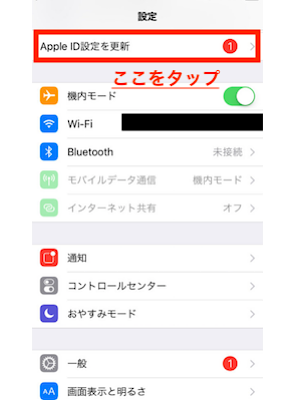
「Apple IDの設定を更新してください」が表示された場合の更新手順について解説していきます。Apple IDの設定の更新手順は、初めにホーム画面から設定アプリを開き、「Apple ID設定を更新」の項目をタップします。
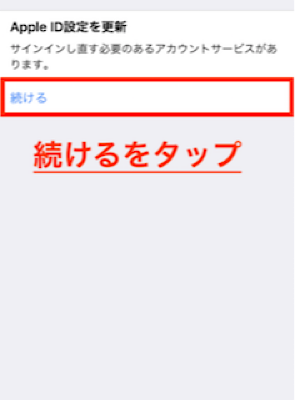
「Apple ID設定の提案」画面が開き、「Apple ID設定を更新」の項目に「サインインし直す必要のあるアカウントサービスがあります。」と表示されますので「続ける」をタップしてください。
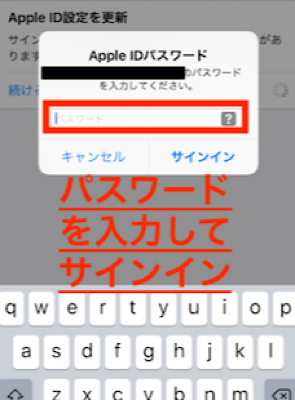
「Apple IDのパスワード」の入力画面が表示されるので「Apple IDのパスワード」を入力して「サインイン」をタップします。この方法で「Apple ID設定を更新」が完了します。
 iPhoneのタッチパネルが反応しない原因と対処法を解説!
 【iOS12】iPhoneで動画保存できないときの原因と対処法!
【iPhone】Apple IDの設定の更新ができない場合の対処法
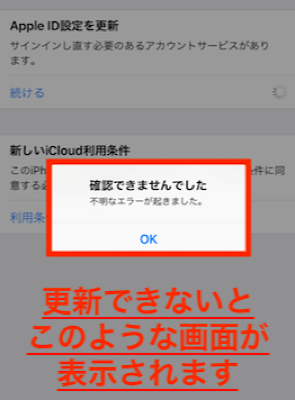
iPhoneで「Apple ID設定を更新」ができない場合、上の画像のように「確認できませんでした」と表示されます。ここでは、Apple IDの設定の更新ができない場合の対処法について手順を解説していきます。
更新できない理由
iPhoneで「Apple ID設定を更新」ができない理由は主に次の点があげられます。
障害の影響でログインの有効期限切れの可能性
「Apple ID設定を更新」ができない不具合の原因として、iPhoneが障害の影響を受け、ログインする際に使用するApple IDのパスワードの有効期限が期限切れとなっている場合があります。
この場合の対処法として、Phoneの端末でApple IDのパスワードの有効期限が切れていないか確認します。
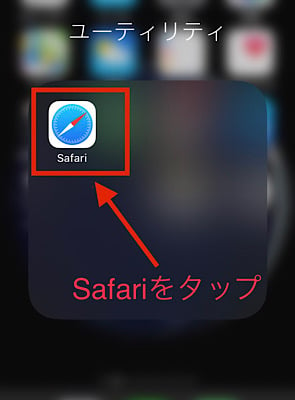
Apple IDのパスワードが有効かどうか確認する方法は、端末のホーム画面から「Safari」を利用し次の手順で確認します。はじめに「Safari」のアイコンを選択します。
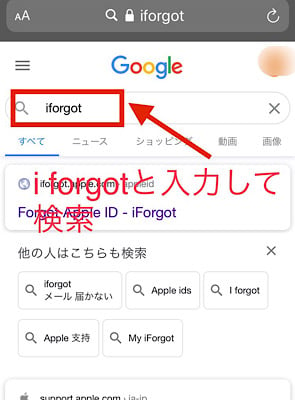
「検索」窓に「iforgot」と入力し、検索を押します。
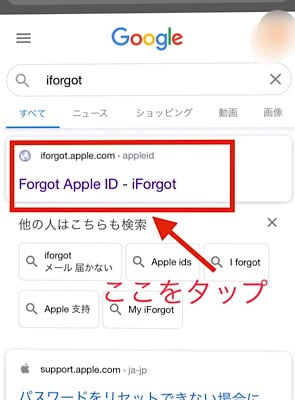
検索結果が表示されるので、画面上の「Fogot Apple ID-iForget」をタップします。
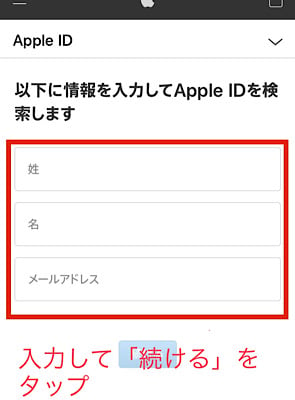
ここでは、「姓」・「名」・「メールアドレス」の情報を入力して「続ける」をタップします。
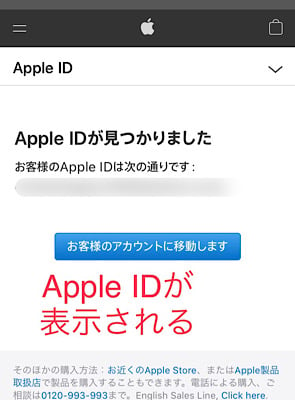
該当のApple IDが表示されます。もし有効期限切れの場合にはパスワード変更画面が表示されて、ログインしているIDのパスワードが変更可能となります。この方法を利用することで、Apple IDのパスワードの有効期限が切れていないか確認できます。
更新できないのはApple側の不具合の場合もあり
iPhoneで「Apple ID設定を更新」ができない理由として、サーバーエラーなどApple側の不具合が原因となっている場合があります。
もし、「Apple ID設定を更新」ができない理由が、スマホ端末ではなく、Apple側の不具合であると考えられる場合は、Appleの公式サイトでの案内を待つかしばらく時間を空けて、再度「Apple ID設定を更新」します。
対処法
「Apple ID設定を更新」ができない場合の対処法について手順を解説していきます。
端末の再起動
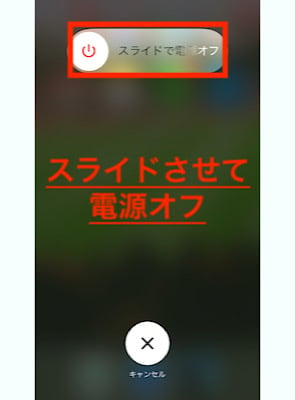
iPhone端末を再起動することでiPhoneの「Apple ID設定を更新」ができる場合があります。再起動の手順は「電源ボタン」を長押して「スライド電源をオフ」を右にスライドします。iOSデバイスの電源を終了させて再度電源を入れます。
時間をおいて再度設定
Apple ID設定を更新するには、しばらく時間を置いてから再度「Apple ID設定を更新」することで問題なく更新できる可能性があります。
他にもあります!iPhoneに関する記事一覧
 iPhoneの買い替えタイミングは?ベストな時期を解説!
 【iPhone機種変更】iCloudでデータを移行/復元する方法!注意点は?
 iPhoneが圏外になるときの対処法!つながらない原因は?
 iPhoneXで強制終了できないときの原因と対処法を解説!
